Evaluation Lab: создание и изменение test cases
Evaluation Lab — полноэкранная рабочая зона для проверки flow. Базовый цикл такой: выбрать suite, добавить case из шаблона или вручную, запустить suite/case, открыть результат в матрице, посмотреть live transcript и trace, затем сравнить run с baseline.
Все скриншоты ниже сняты в светлой теме.
Шаг 1. Открываем Evaluation Lab
Откройте flow и перейдите по route вида /flows/<flow_id>/evaluation/<branch_id>. Кнопка возврата слева ведет обратно в редактор flow. В центре всегда остаются Results matrix и Live transcript, справа открывается активная рабочая панель.
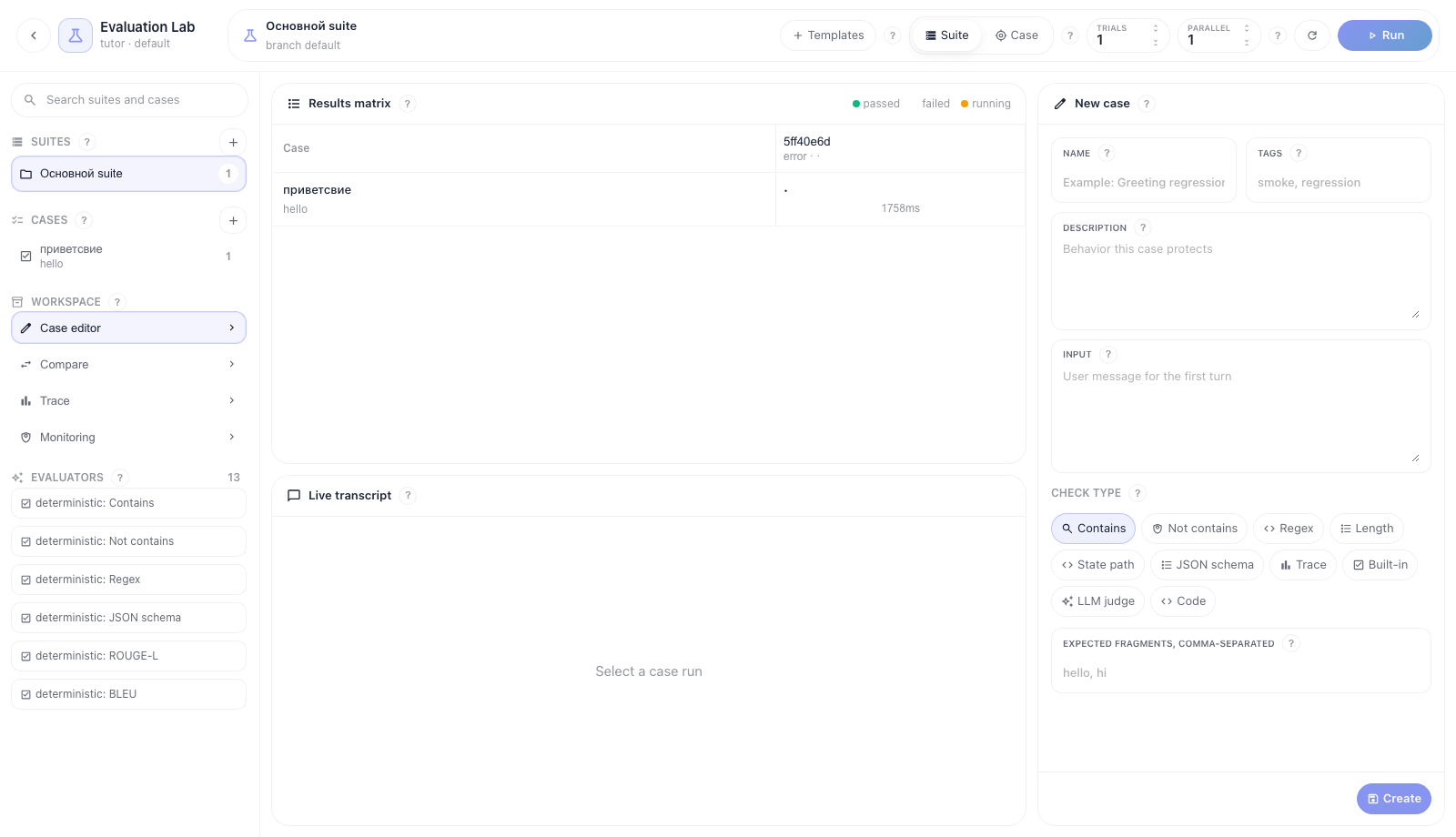
Что важно на экране:
- Suites — наборы test cases для flow.
- Cases — отдельные сценарии проверки.
- Templates — быстрый способ создать case по проверенному паттерну.
- Suite / Case — область запуска: весь suite или только выбранный case.
- Trials — число повторов одного case для недетерминированных агентов.
- Parallel — конкурентность case-run внутри durable TaskIQ job.
Шаг 2. Создаем case из шаблона
Нажмите Шаблоны в header. Меню сгруппировано по типам проверок: детерминированные, качество/LLM, безопасность, трассировка и продвинутые. Шаблоны покрывают основные backend check-типы: contains, not_contains, regex, length, state_path, json_schema, trace_assertion (tool_called, node_completed, node_failed), builtin_metric, llm_judge, code, а также многошаговый диалог.
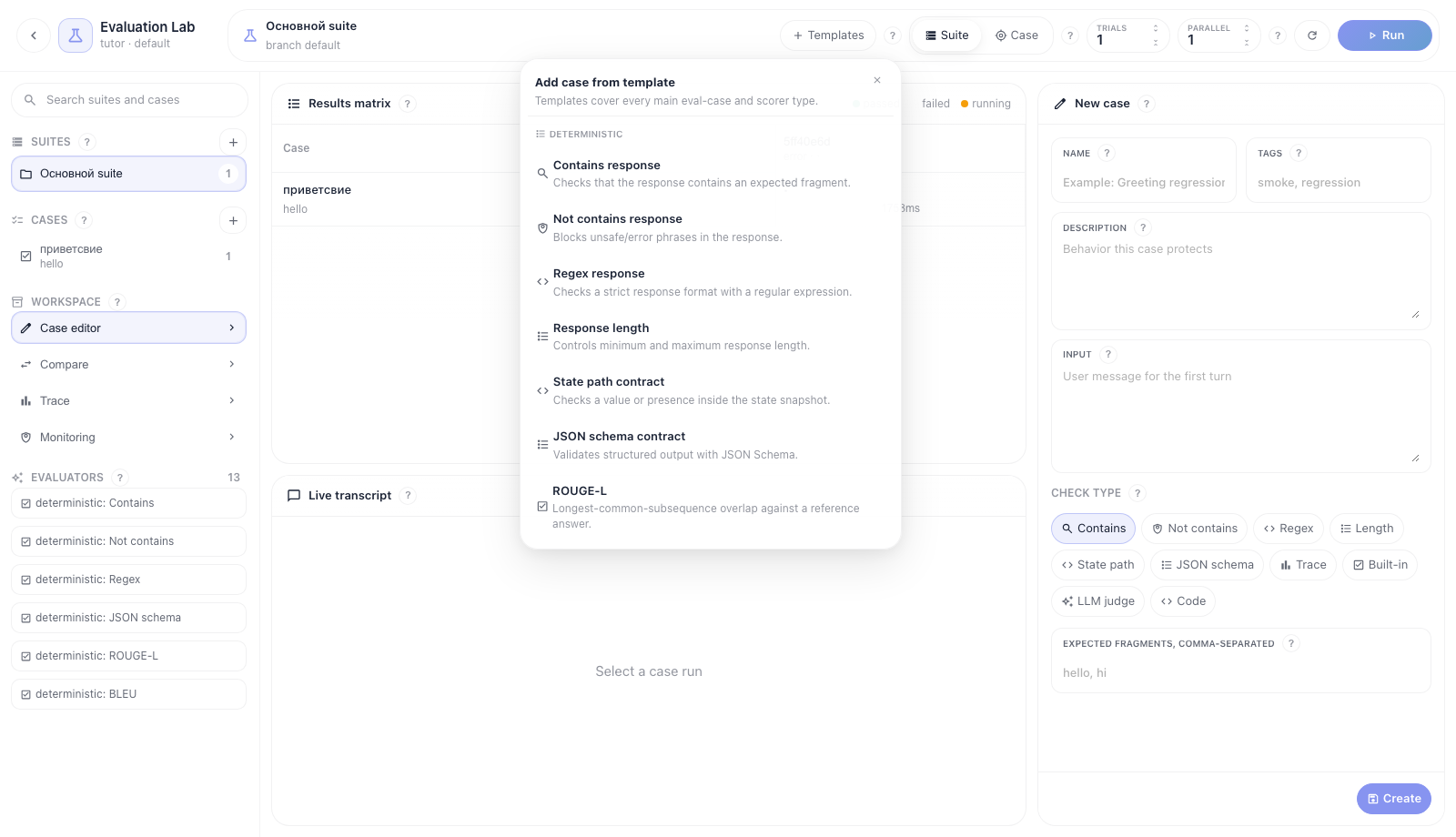
Рекомендуемый порядок:
- Для первого smoke-test выберите Smoke-регрессионный набор.
- Для проверки tool-use выберите Вызов инструмента в трассировке.
- Для RAG/knowledge ответа выберите Обоснованность или Релевантность ответа.
- Для safety-регрессии выберите Безопасность или Токсичность.
- Для строгого structured output выберите Контракт JSON Schema.
После выбора шаблона case создается в выбранном suite и открывается в Case editor.
Шаг 3. Создаем или редактируем case вручную
Если нужен ручной case, нажмите + рядом с Cases. В Case editor заполните название, теги, описание и input. Затем выберите check type.
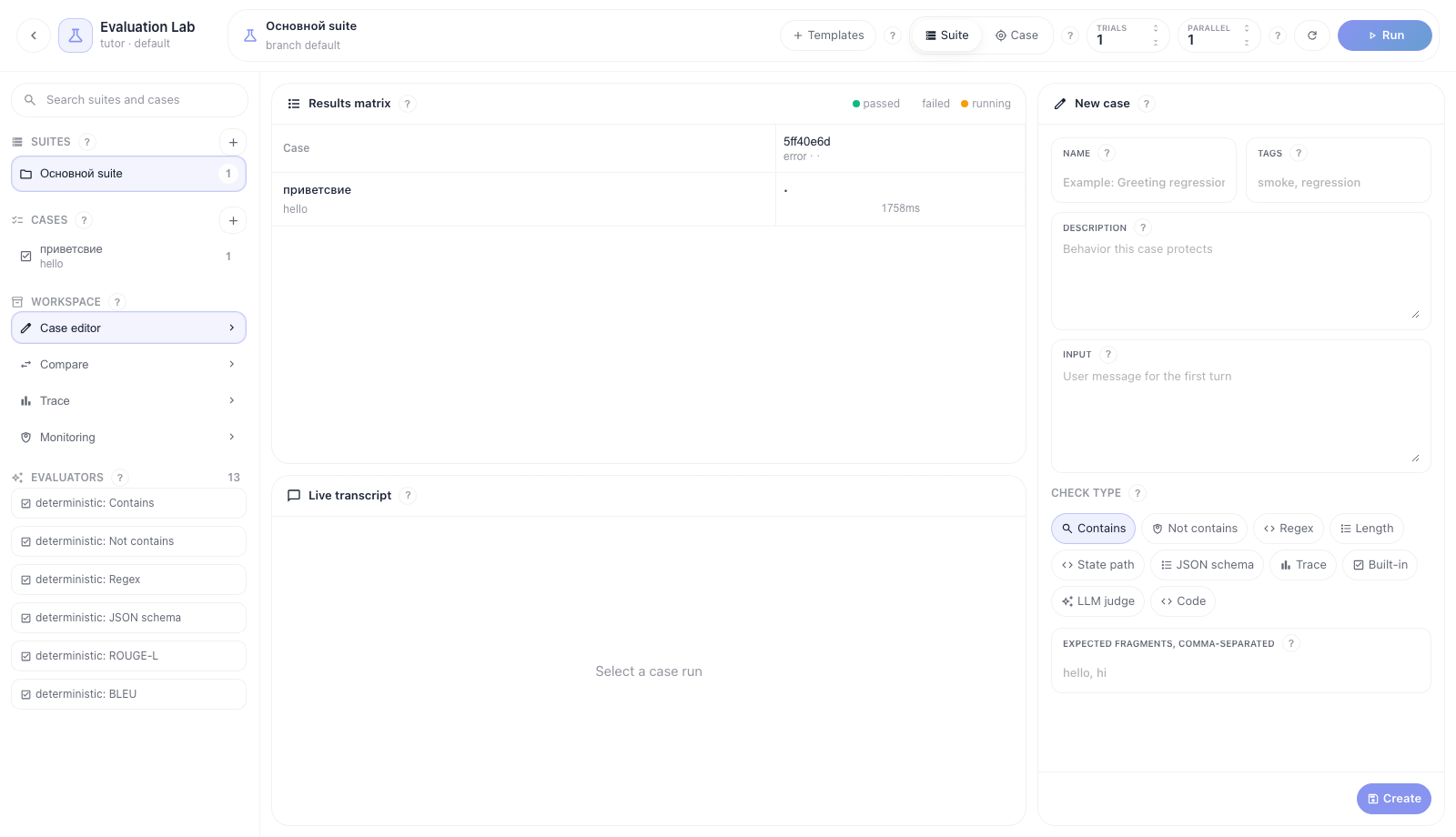
Назначение check type:
- Contains — ответ должен содержать один из ожидаемых фрагментов.
- Not contains — ответ не должен содержать запрещенные фразы.
- Regex — ответ должен совпасть со строгим регулярным выражением.
- Length — ответ должен попасть в min/max длину.
- State path — state snapshot должен содержать нужное поле или значение.
- JSON schema — structured output в state должен пройти JSON Schema.
- Trace — workflow history должен содержать tool call или завершенную node.
- Built-in — готовые evaluator metrics: ROUGE-L, BLEU, toxicity, safety, groundedness, answer relevance, tool accuracy.
- LLM judge — оценка по versioned rubric через structured output.
- Code — isolated code scorer через runner.
Сохранение обновляет case в выбранном suite. Для multi-turn шаблонов редактор меняет первый turn, но сохраняет последующие turns, чтобы сценарий не разваливался при правке первого сообщения.
Шаг 4. Используем подсказки
Рядом с ключевыми зонами есть ?-подсказки. Они объясняют, что делает section, какие данные ожидает поле и как это связано с backend evaluation contract.
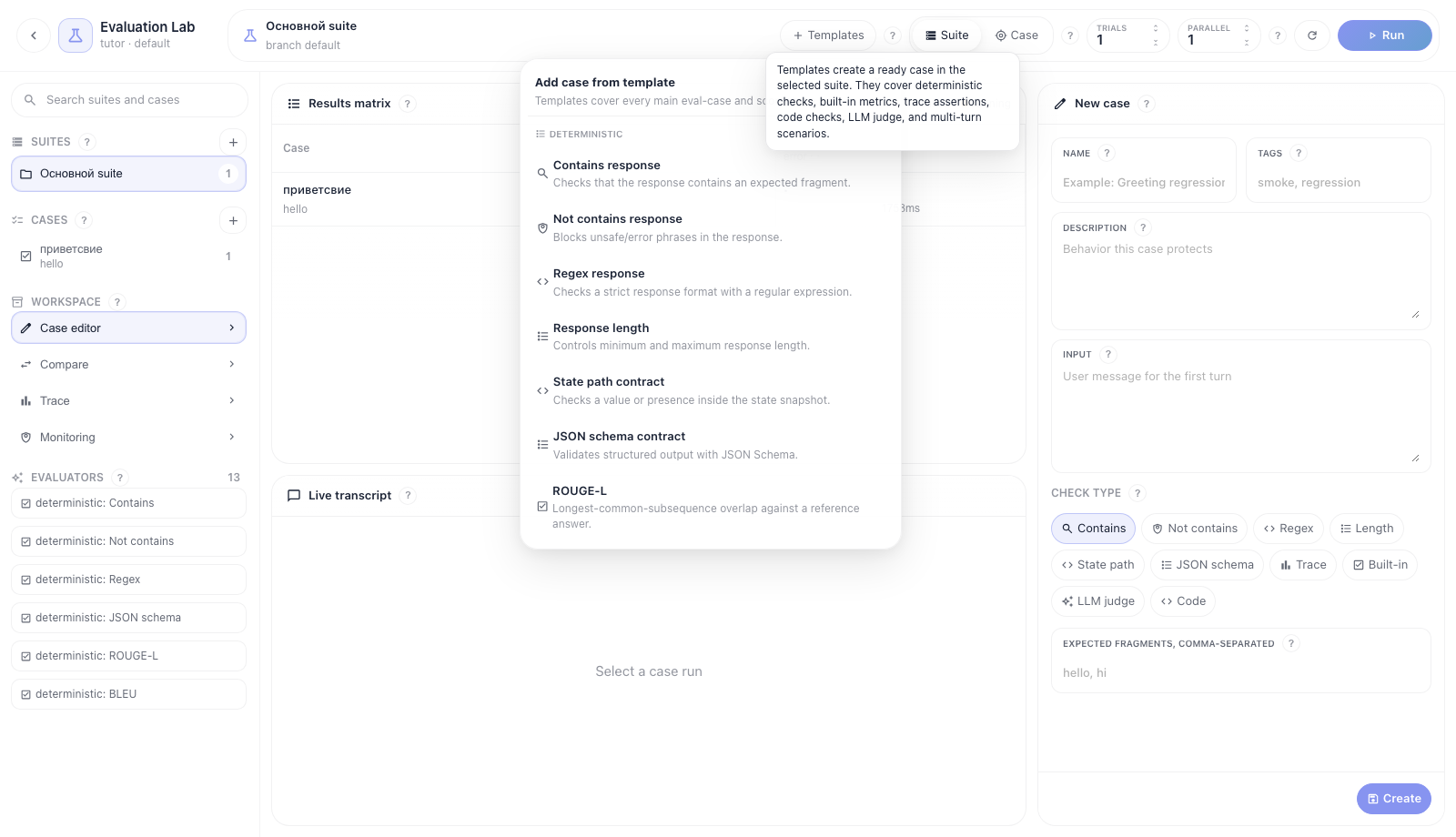
Подсказки есть у:
- Templates;
- run scope и run options;
- Suites, Cases, Workspace, Evaluators;
- Case editor и field labels;
- Results matrix;
- Live transcript;
- Compare;
- Trace;
- Monitoring.
Шаг 5. Запускаем evaluation
Выберите scope:
- Suite — запускает все enabled cases выбранного suite.
- Case — запускает только выбранный case.
Задайте Trials и Parallel, затем нажмите Run. Запуск уходит в backend как durable TaskIQ job. UI не запускает evaluation синхронно и не держит HTTP request.
Во время выполнения:
- Results matrix показывает состояние case-run по ячейкам.
- Live transcript показывает диалог и append-only run events.
- Trace panel открывается кликом по ячейке матрицы.
Шаг 6. Сравниваем с baseline
Откройте Compare, выберите левый run и текущий run. Нажмите Compare. Для branch можно зафиксировать baseline через Set baseline. Если нужно сравнение качества двух ответов, используйте human pairwise кнопки или LLM pairwise.
Шаг 7. Меняем существующий case
Выберите case в левом списке. Case editor загрузит его первый turn и check. Измените input, tags или check fields и нажмите Сохранить. После изменения запустите suite или выбранный case еще раз, чтобы получить новый run и сравнить его с baseline.