Студия и схема: два режима редактора
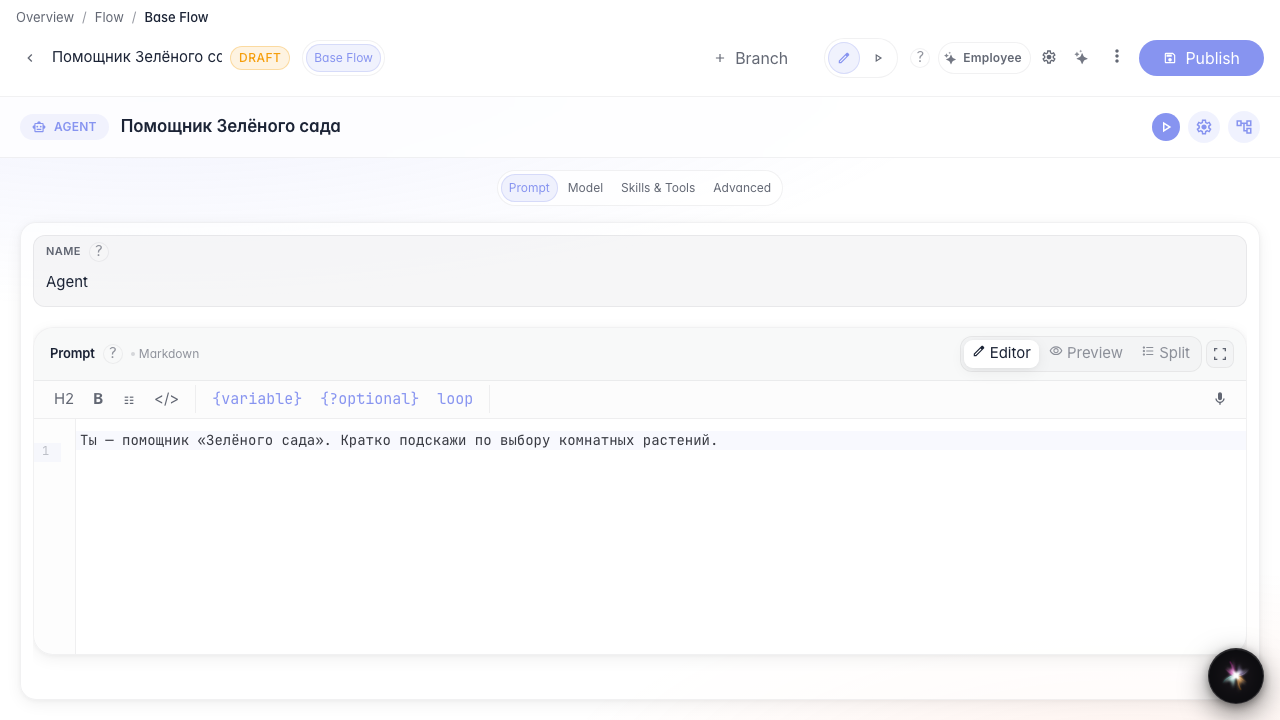
Для чего: эта инструкция покажет, чем режим студии отличается от схемы (канвы) и как переключаться между ними.
Какие проблемы решает: после создания агента непонятно, куда пропала канва или зачем два экрана для одной ноды.
Результат: одно изменение промпта видно и в студии, и на схеме.
Шаг 1. Откройте агента в режиме студии
Для агента с одной нодой ответа переключитесь в студию: секции промпт, модель, Skills и tools, дополнительно. Это удобный экран без схемы графа.
Шаг 2. Измените промпт в студии
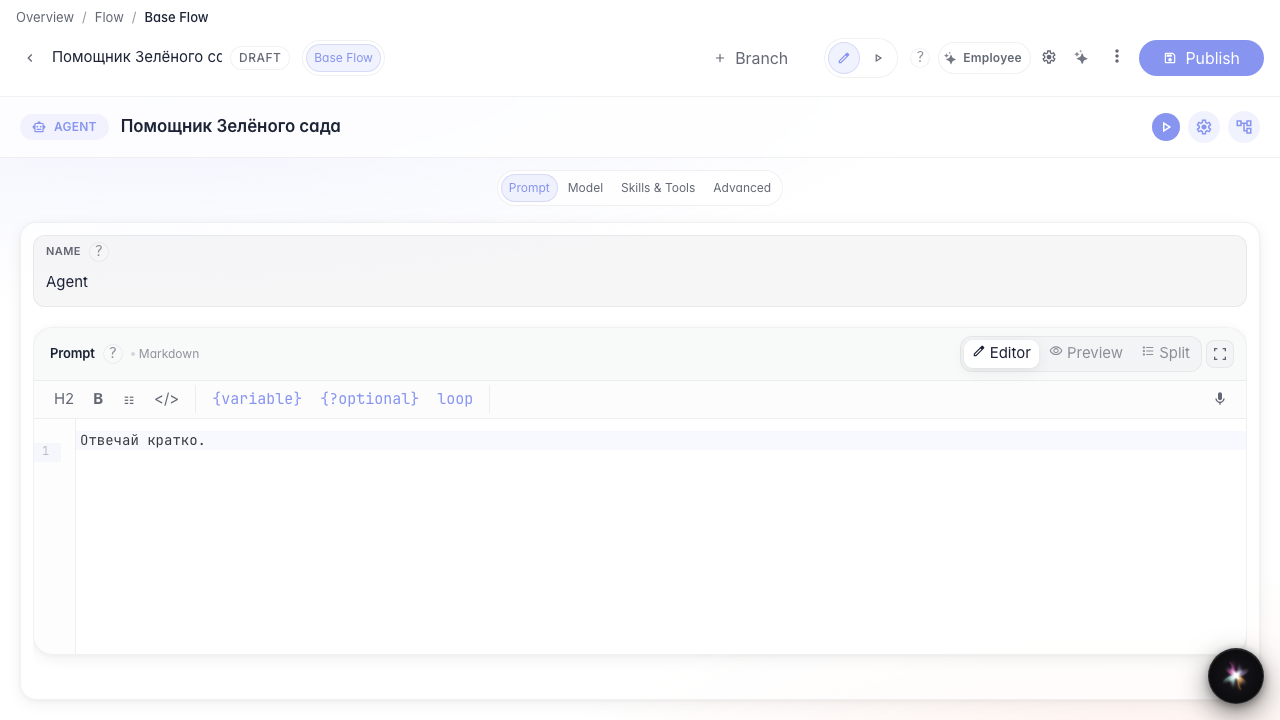
В секции промпта задайте инструкцию для «Зелёного сада». Изменение сразу попадает в черновик агента.
Шаг 3. Переключитесь на схему (канву)
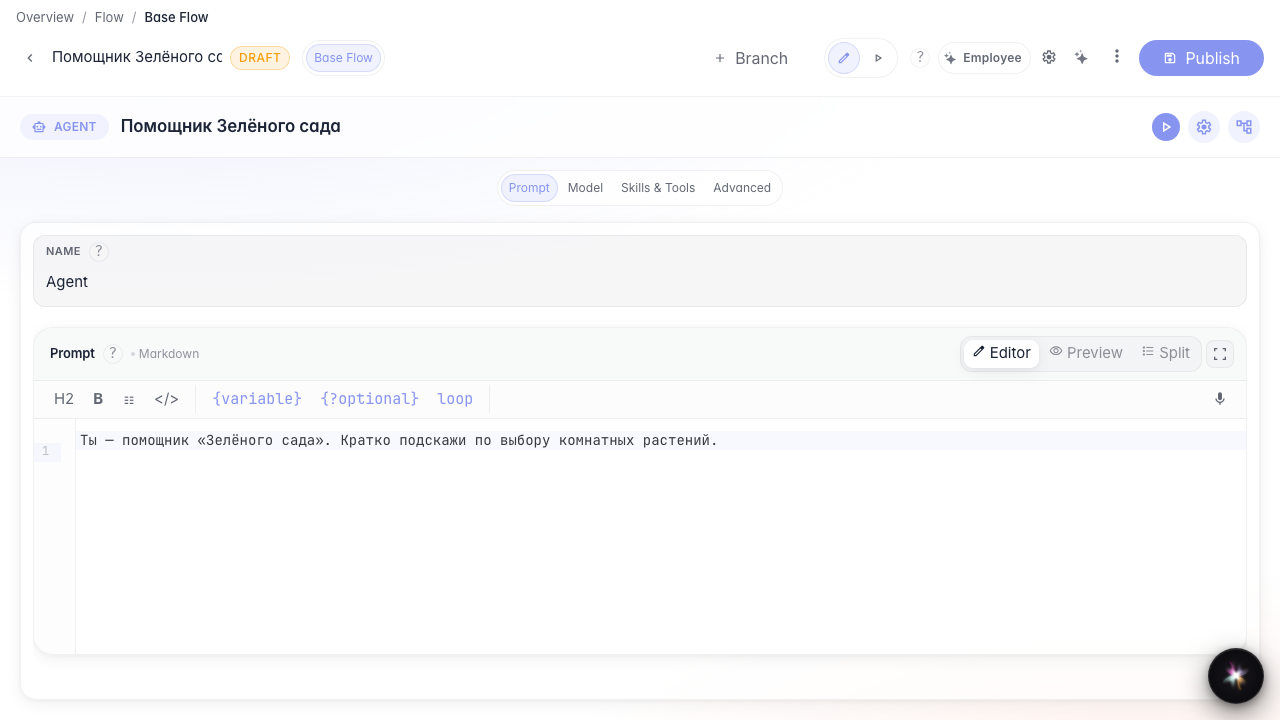
Нажмите переключатель схемы (иконка графа). Откроется канва с той же нодой — удобно, когда появятся ветки и несколько блоков.
Шаг 4. Убедитесь, что нода на схеме
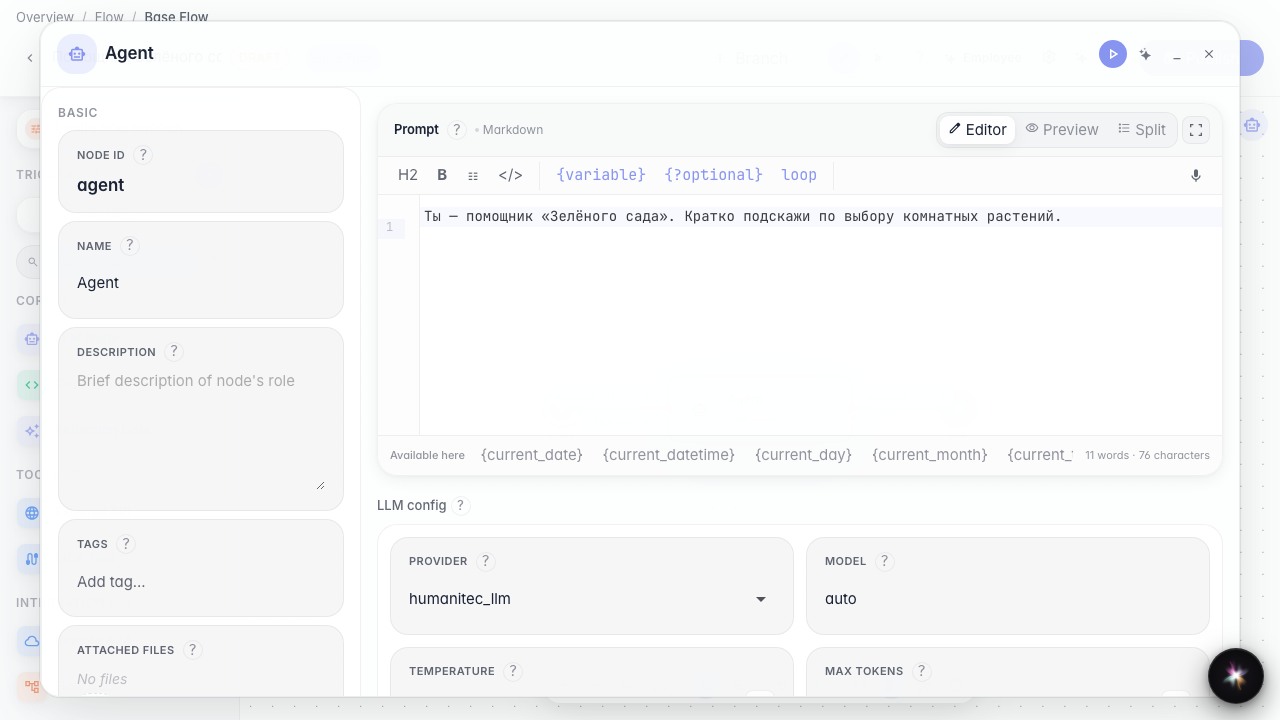
На канве видна та же нода ответа. Это один агент — другой экран редактора.
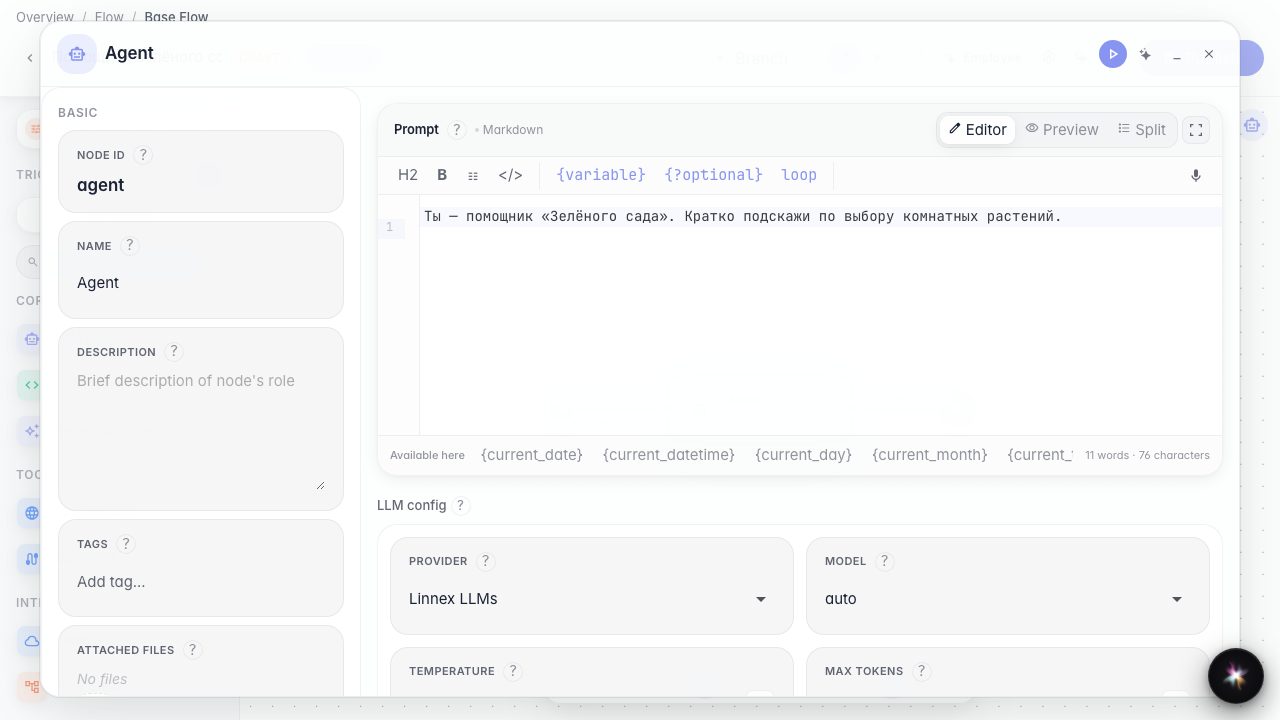
Шаг 5. Вернитесь в студию и проверьте изменение
Демонстрация результата. Снова студия — текст про «Зелёный сад» на месте. Переключение режимов не теряет настройки.
Итог. Вы умеете работать в студии и на схеме и переключаться между ними.