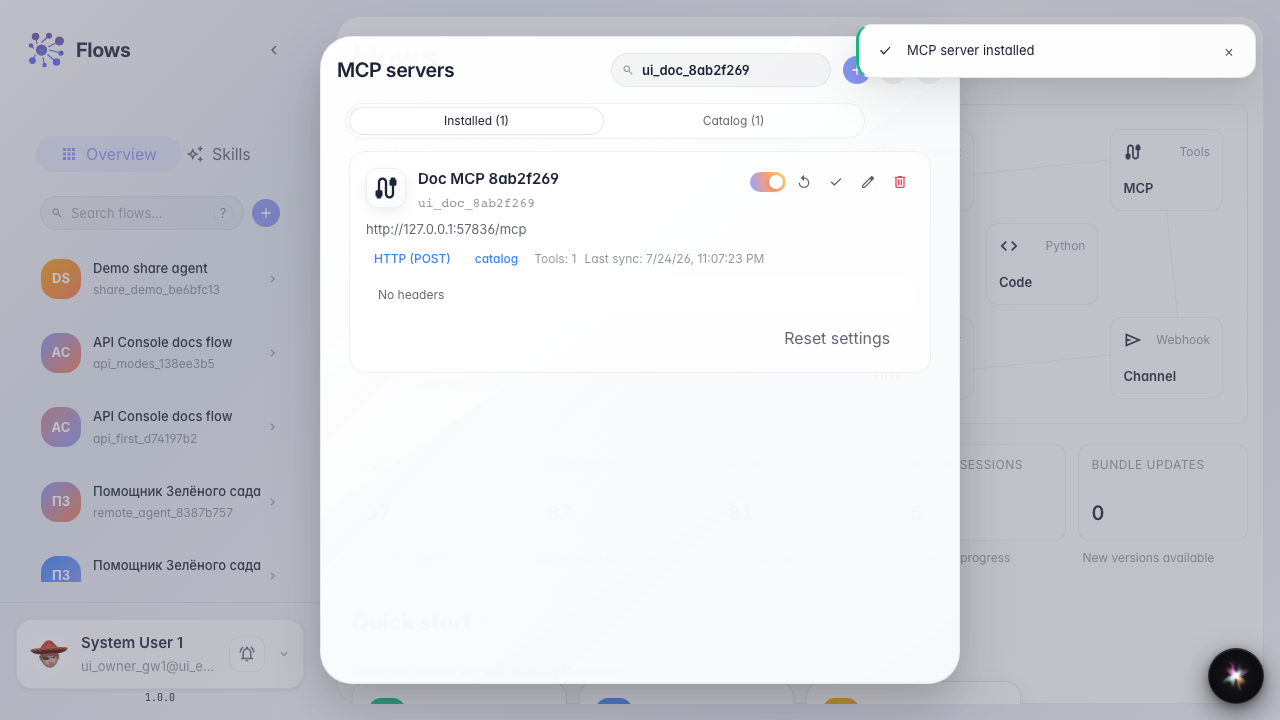
Управляем MCP-серверами компании
Для чего: эта инструкция поможет добавить MCP-сервер в компанию и проверить его инструменты.
Какие проблемы решает: непонятно, где хранятся общие MCP-серверы и как установить сервер из каталога.
Результат: MCP-сервер установлен, синхронизирован и готов к использованию агентами.
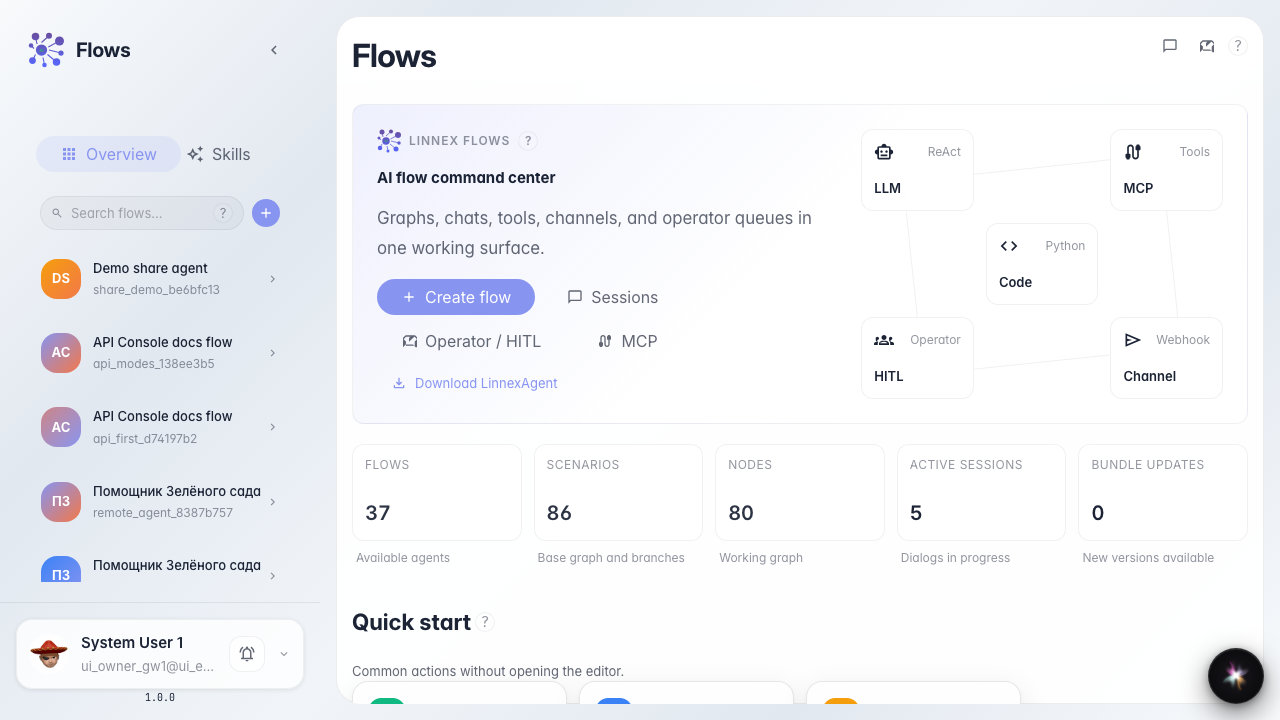
Шаг 1. Откройте главную Flows
На главной Flows есть блок подключений компании. Кнопка MCP открывает управление серверами и каталогом инструментов.
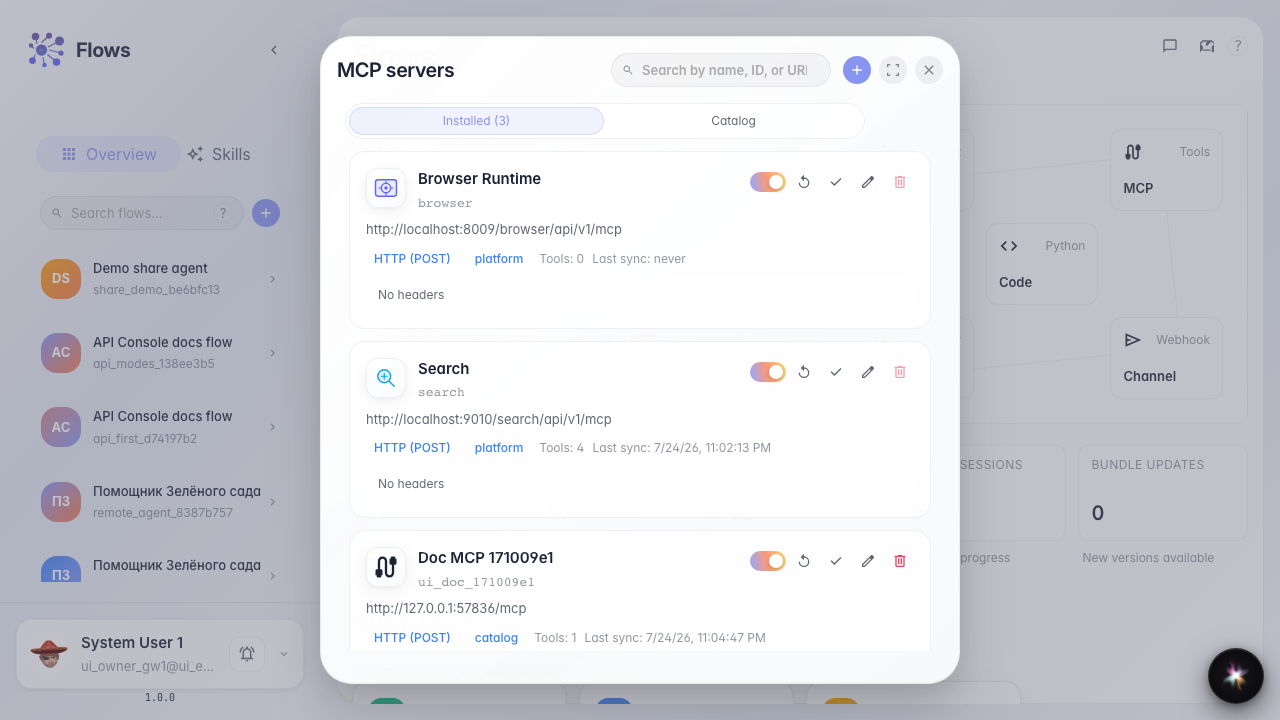
Шаг 2. Откройте управление MCP-серверами
В модалке видны подключённые серверы компании и вкладка каталога. Здесь добавляют HTTP/SSE серверы и устанавливают готовые записи.
Шаг 3. Установите сервер из каталога
Найдите сервер в каталоге и нажмите «Установить». После синхронизации инструменты появятся в списке подключённых серверов.
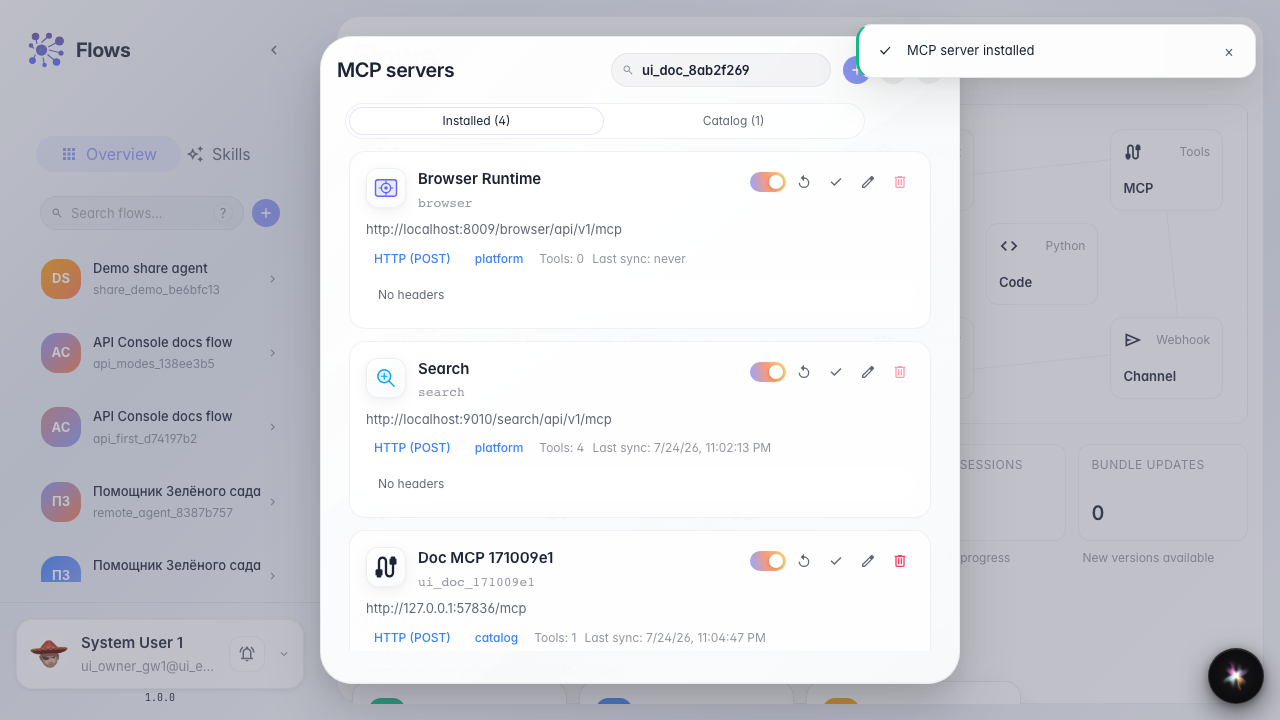
Шаг 4. Проверьте подключённый сервер
Демонстрация результата. Сервер виден среди подключённых — значит, инструменты MCP доступны агентам компании.
Итог. Теперь вы умеете открыть управление MCP, установить сервер из каталога и подготовить его к работе.