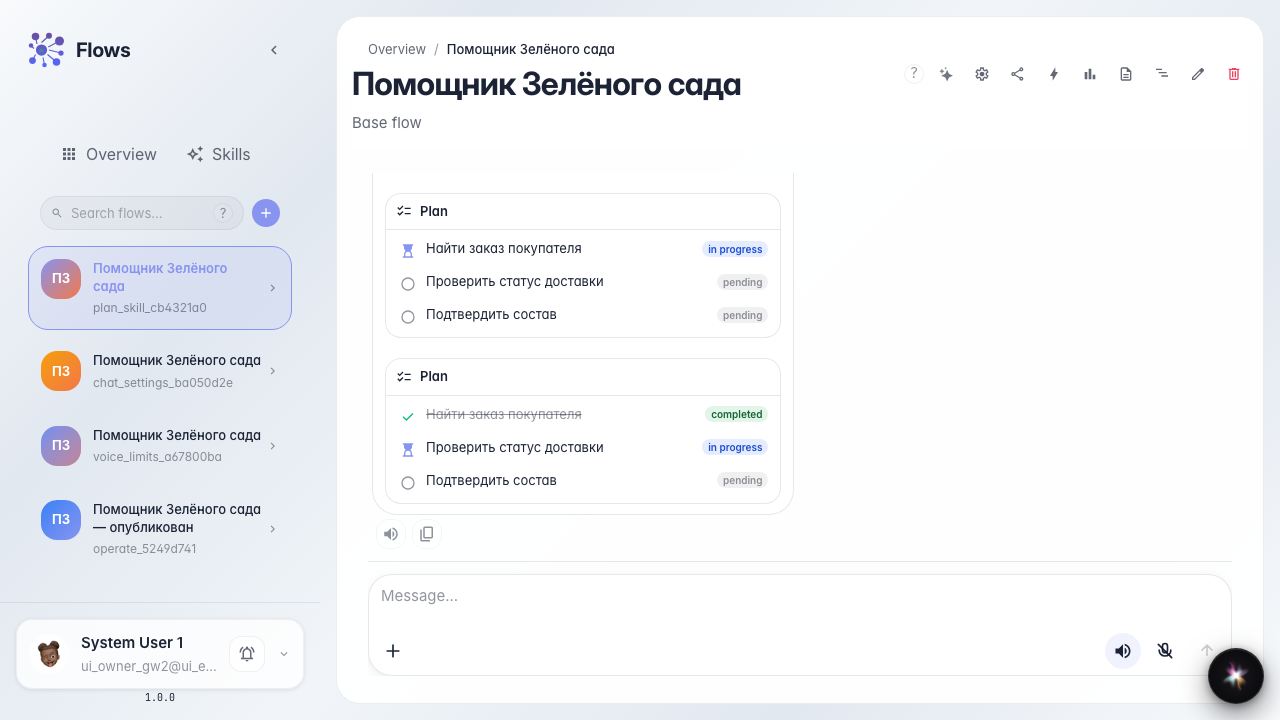
План шагов агента через Skill
Для чего: эта инструкция научит подключить Skill планирования, чтобы в чате был видимый checklist шагов работы агента.
Какие проблемы решает: длинные задачи агента непрозрачны — непонятно, на каком шаге он сейчас и как включить checklist без ручной настройки инструментов.
Результат: у «Помощника Зелёного сада» в чате появляется план шагов; готовые шаги зачёркнуты, текущий выделен.
Шаг 1. Создайте агента из шаблона
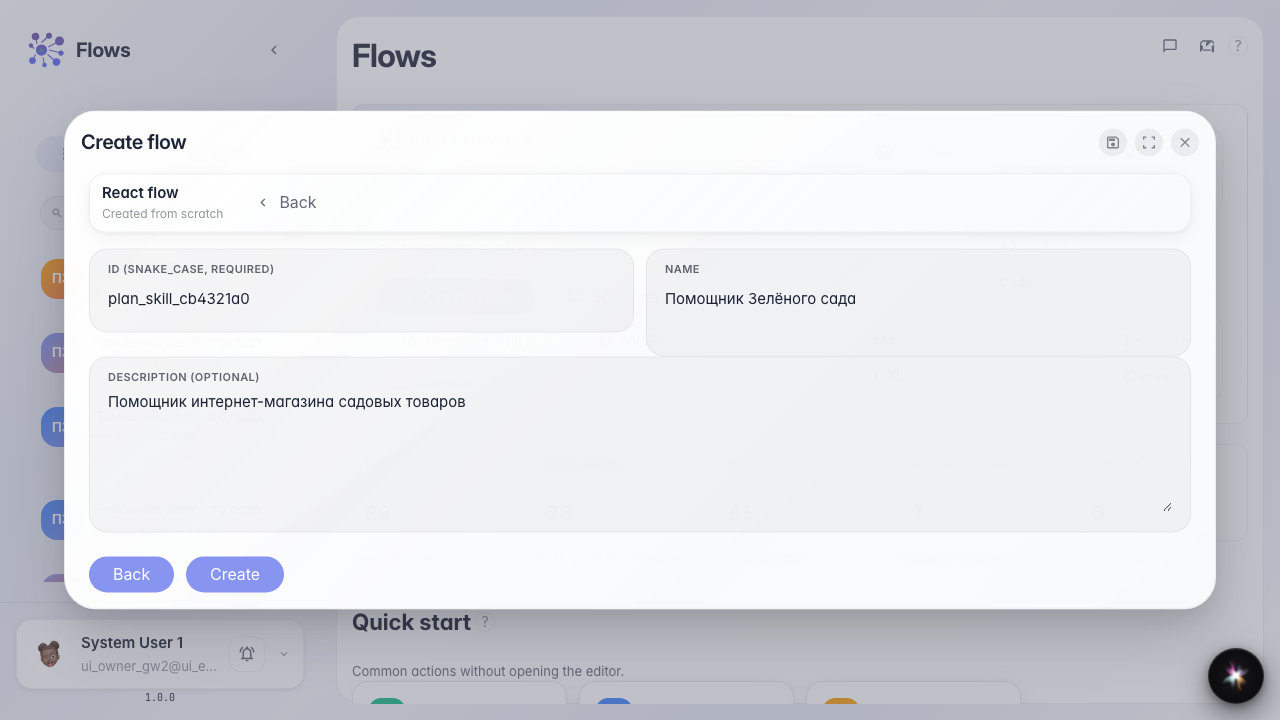
На главной Flows нажмите создание агента, выберите обычный шаблон и укажите название «Помощник Зелёного сада». Так у вас появится помощник с нодой ответа, готовый к настройке плана шагов.
Шаг 2. Откройте студию в режиме «Инструменты»
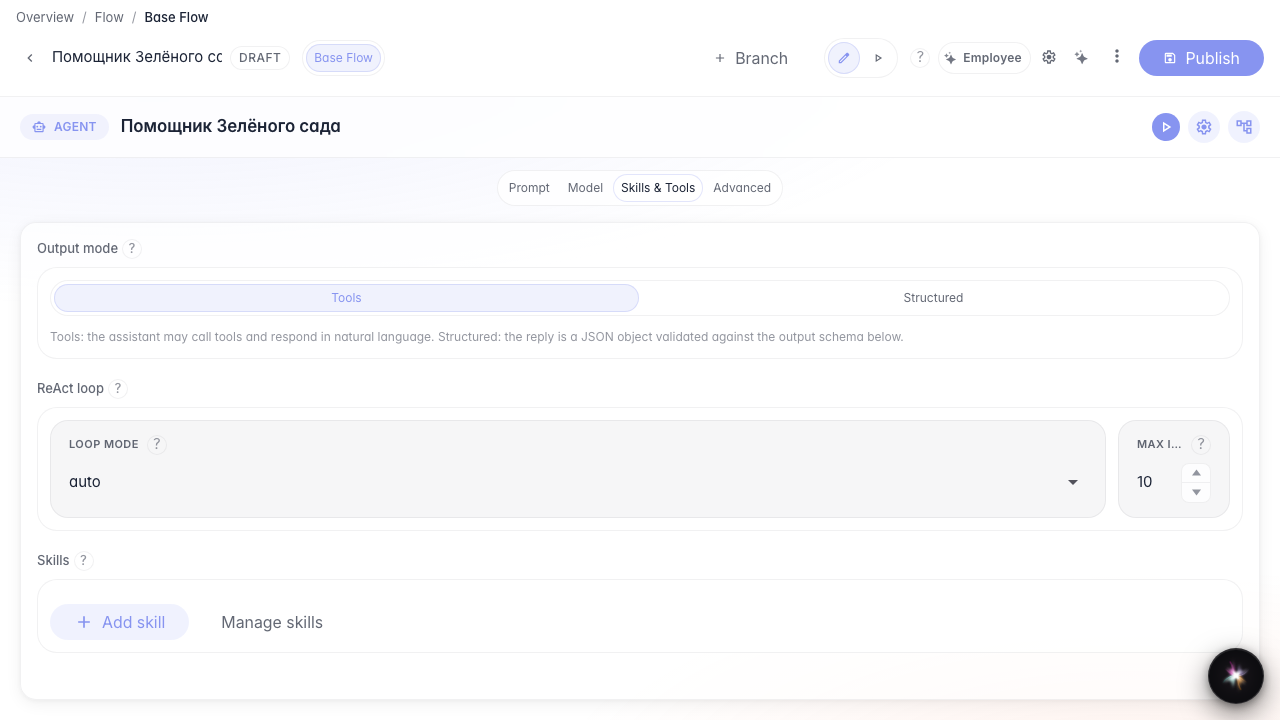
В студии агента откройте секцию Skills и tools и выберите режим «Инструменты». Только здесь можно подключить Skill планирования.
Шаг 3. Добавьте Skill планирования
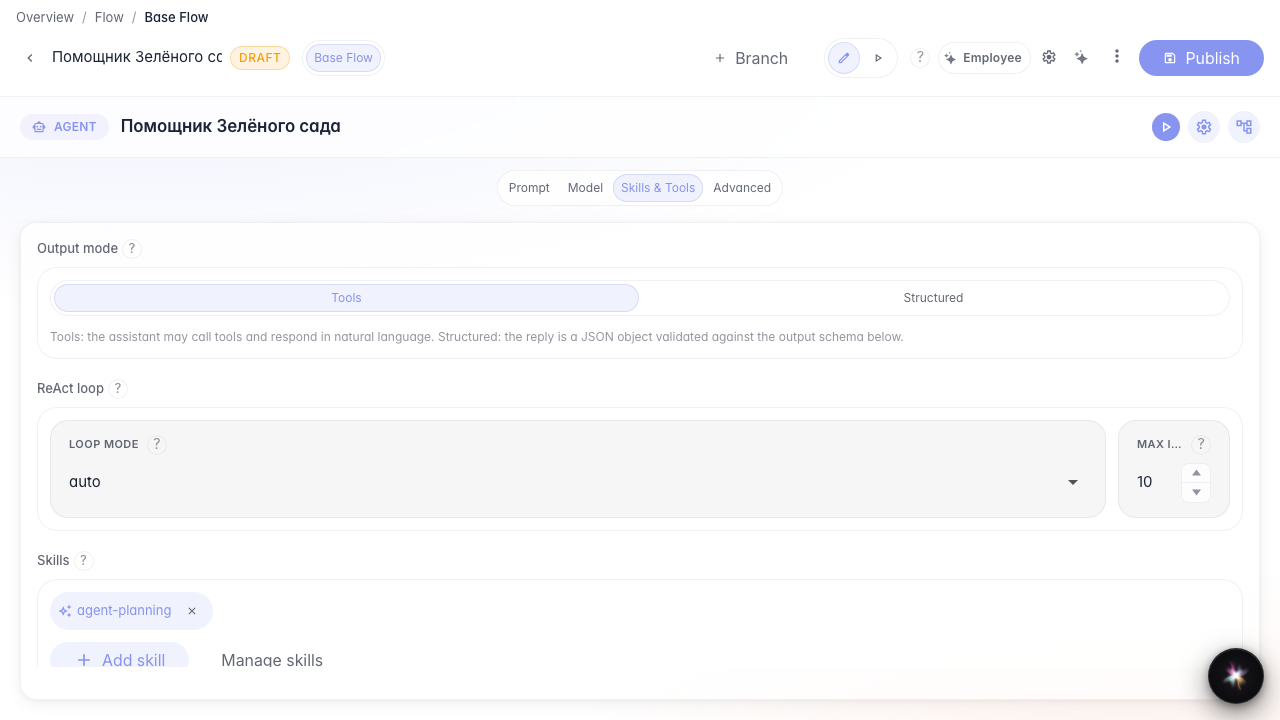
Нажмите «Добавить skill», найдите «agent-planning» (Планирование) и подтвердите. На ноде появится чип Skill — вместе с ним агент получит инструменты записи и чтения плана шагов.
Шаг 4. Опубликуйте агента и откройте чат
Опубликуйте изменения и откройте чат «Помощника Зелёного сада». Дальше покупатель пишет многошаговый запрос — агент покажет план прямо в ленте.
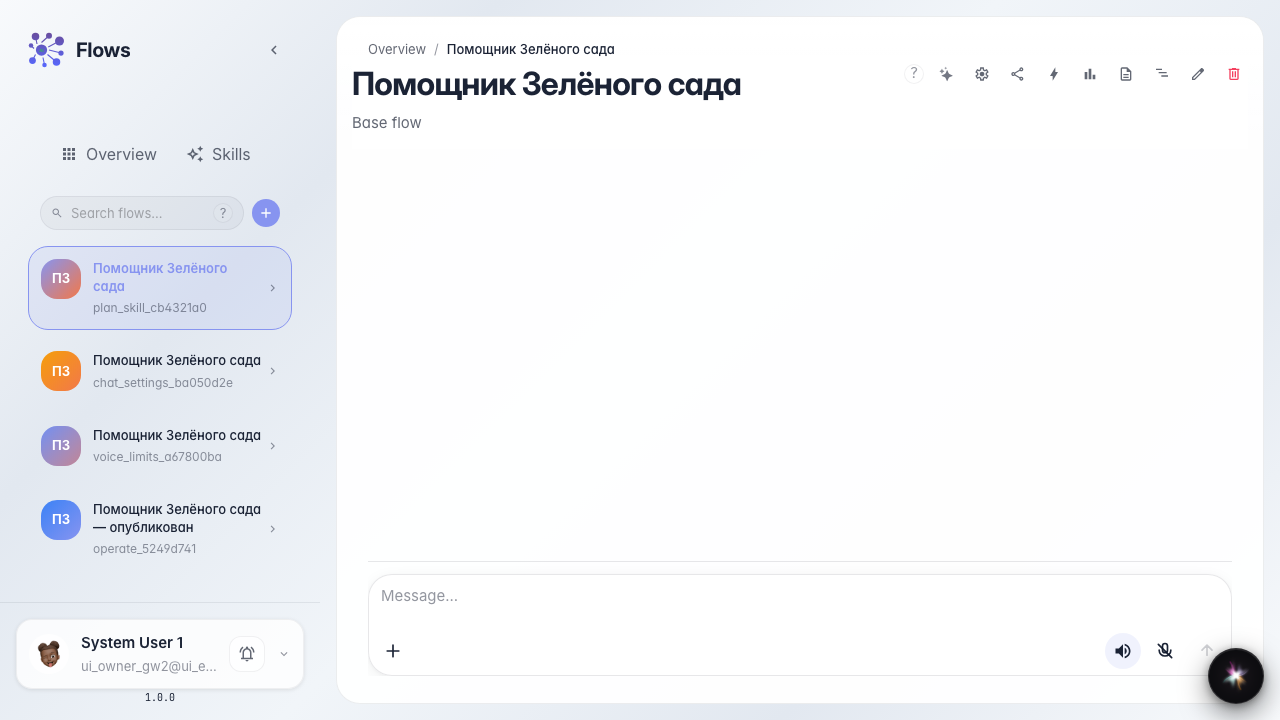
Шаг 5. Отправьте многошаговый запрос и увидьте checklist
Напишите запрос с несколькими действиями (найти заказ, проверить доставку, подтвердить состав). В ленте появится блок плана с шагами — это и есть видимый прогресс работы агента.
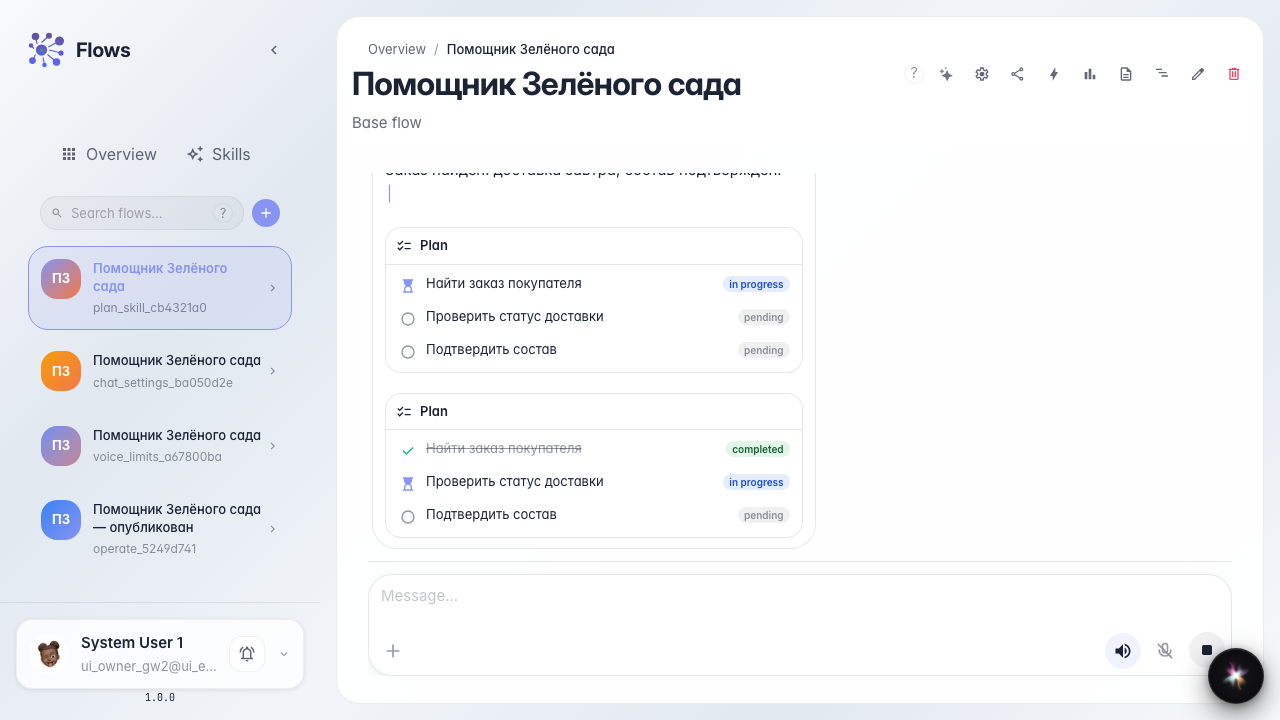
Шаг 6. Проверьте обновление плана и ответ
Демонстрация результата. Готовый шаг «Найти заказ покупателя» зачёркнут, текущий — «Проверить статус доставки»; рядом краткий ответ агента о заказе.
Итог. Вы умеете подключать Skill планирования и читать прогресс многошаговой задачи прямо в чате.