Как посмотреть и создать пространство компании
Для чего: эта инструкция поможет администратору открыть список пространств компании в консоли и создать новое рабочее пространство.
Какие проблемы решает: вы узнаете, где в консоли лежат пространства сотрудников и отделов, как отфильтровать личные каталоги и как добавить лёгкое пространство без CRM-шаблона.
Результат: новое пространство видно в списке с именем, которое вы задали.
Шаг 1. Откройте страницу пространств
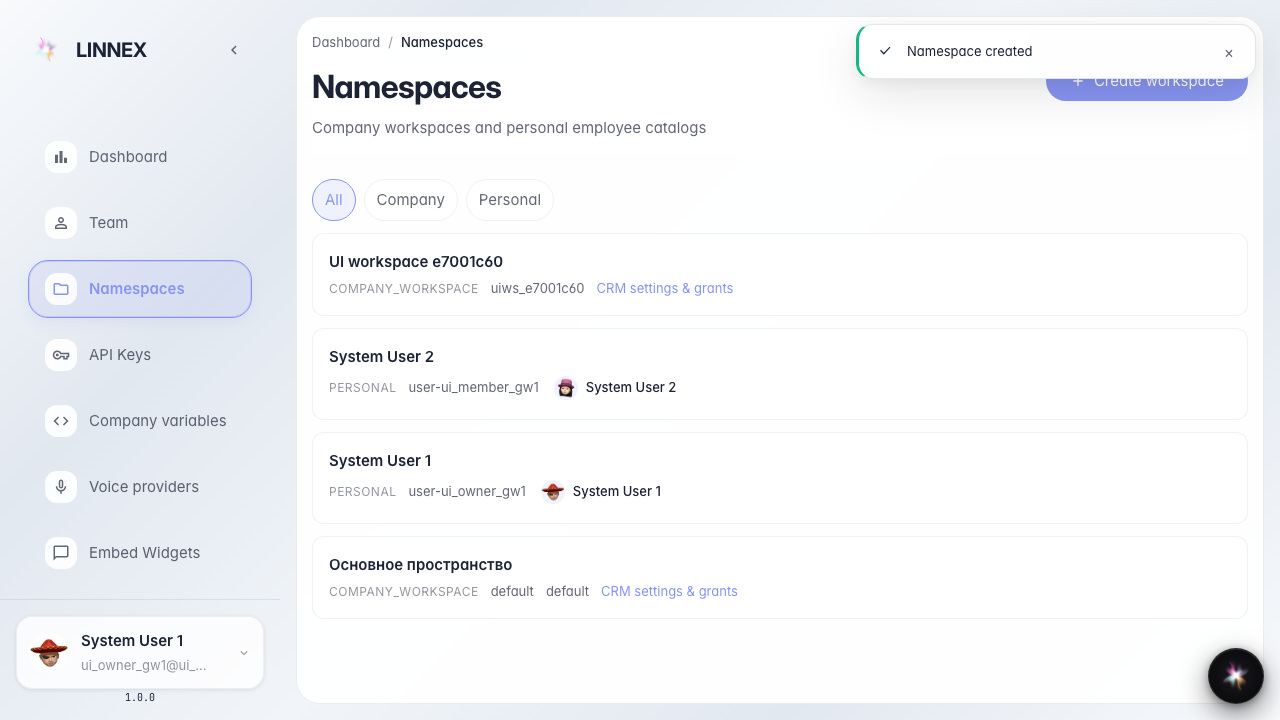
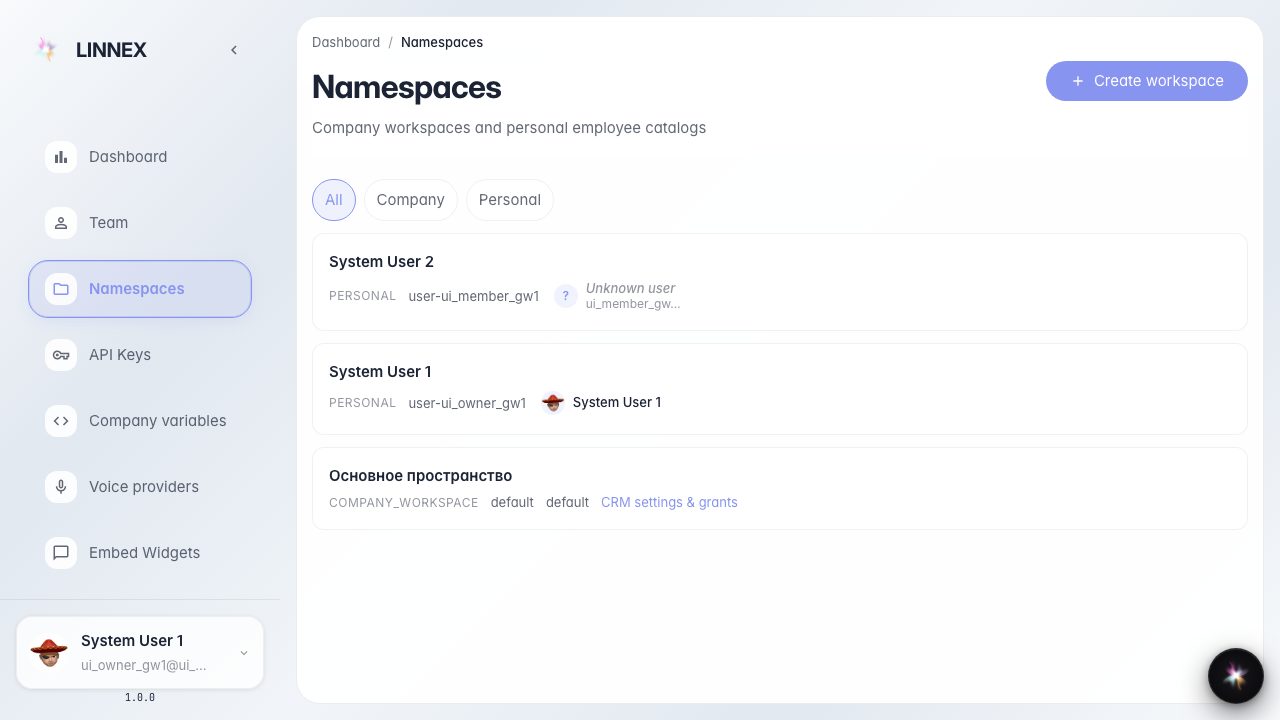
В консоли платформы откройте раздел Namespaces (Пространства) в боковом меню или перейдите по адресу /namespaces. Это нужно, чтобы увидеть реестр рабочих и личных пространств компании. На экране появится заголовок страницы и список карточек.
Шаг 2. Отфильтруйте личные пространства
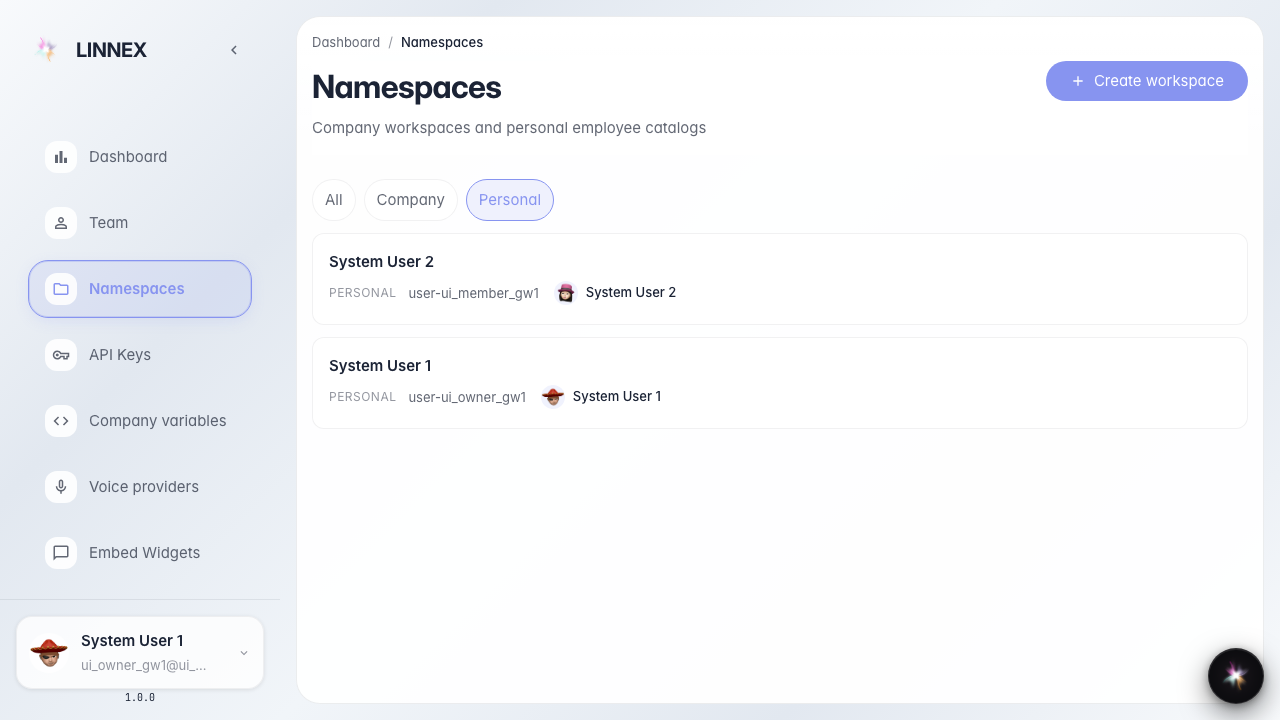
Нажмите фильтр Personal (Личные). Так вы оставите в списке только именные каталоги сотрудников. Кнопка фильтра подсветится как активная.
Шаг 3. Вернитесь к полному списку
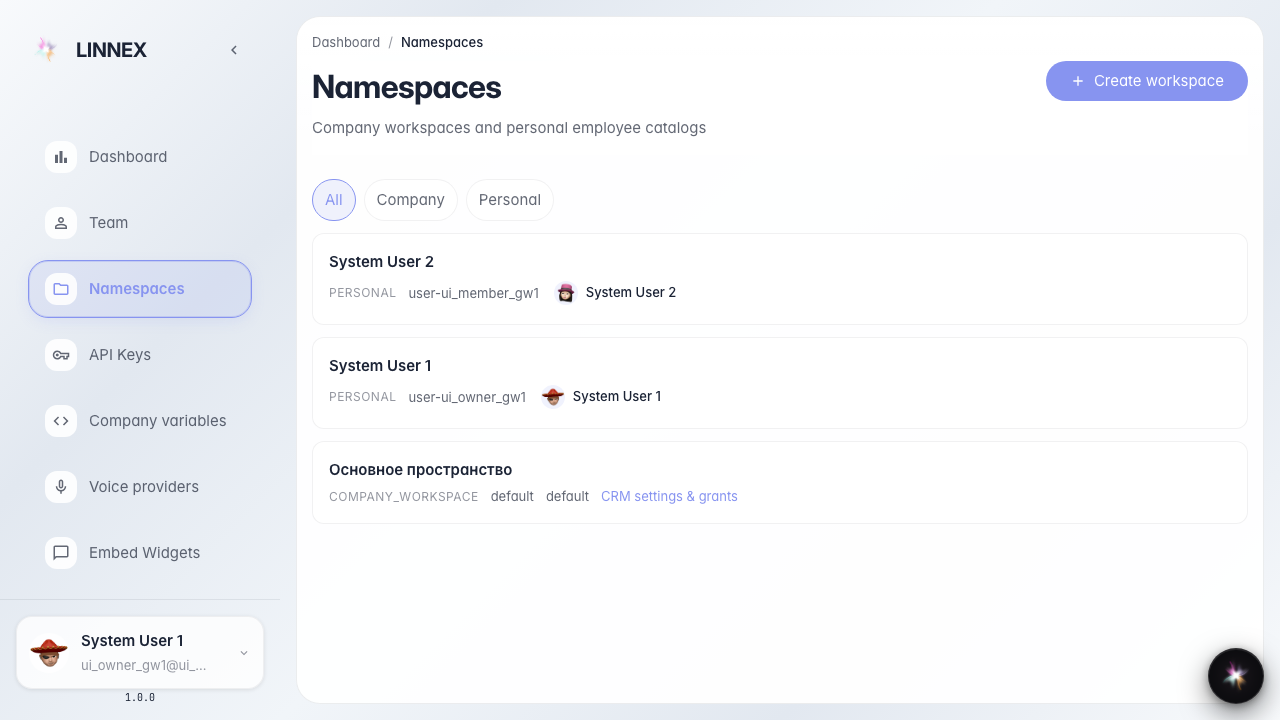
Нажмите фильтр All (Все), чтобы снова увидеть и рабочие пространства компании, и личные каталоги. Это нужно перед созданием нового workspace — иначе карточка нового пространства не появится в текущем отфильтрованном списке.
Шаг 4. Откройте форму создания пространства
Нажмите кнопку Create workspace (Создать пространство). Появится форма с полями имени и описания — без выбора CRM-шаблона.
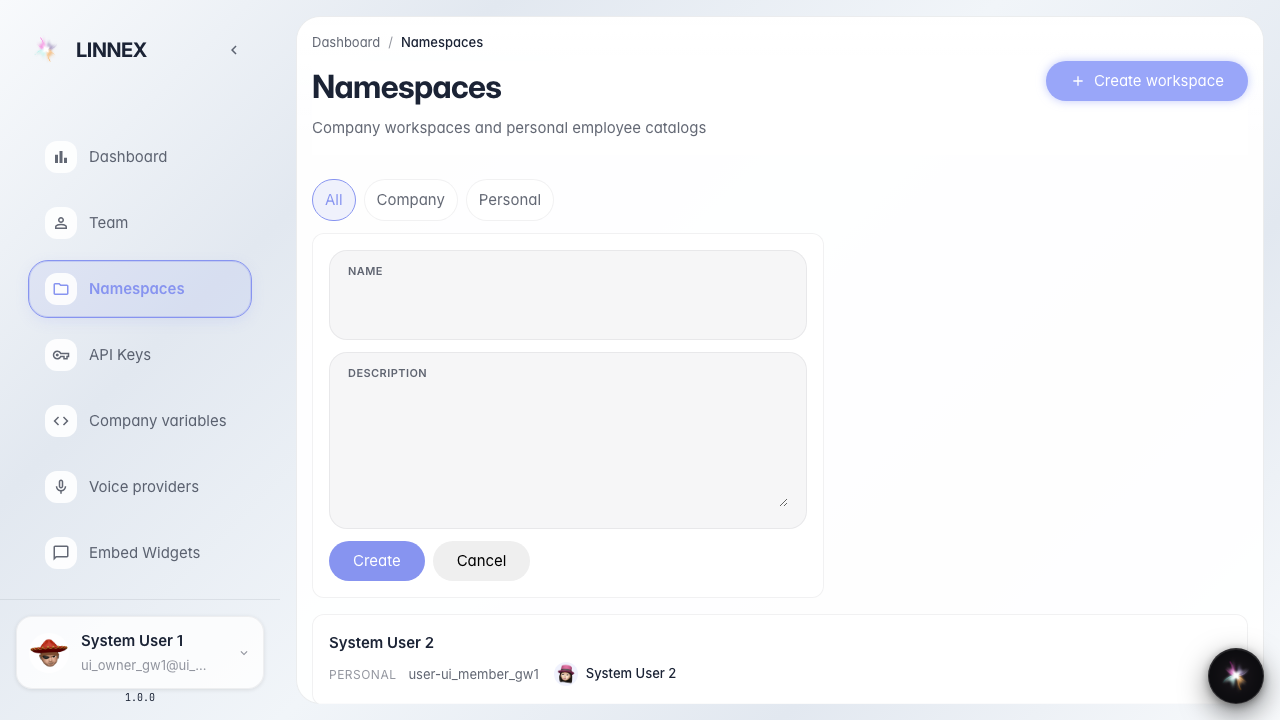
Шаг 5. Проверьте созданное пространство в списке
Демонстрация результата. В списке появилась карточка с именем uiws_e7001c60. Рядом видна ссылка на настройки CRM — значит пространство зарегистрировано как рабочее пространство компании.
Итог. Теперь вы умеете открыть реестр пространств, отфильтровать личные каталоги и создать лёгкое workspace без CRM-шаблона.