Как настроить проверку качества и увидеть вердикт в чате
Для чего: эта инструкция поможет настроить самопроверку ответа агента и понять, что означает чип проверки в тестовом чате.
Какие проблемы решает: непонятно, какие поля в ноде проверки за что отвечают, где включить показ результата покупателю и как по чипу понять, что ответ одобрен, требует доработки или заблокирован.
Результат: вы настроили показ проверки качества и прочитали вердикт с обоснованием прямо под ответом агента.
Шаг 1. Откройте агента с нодой проверки
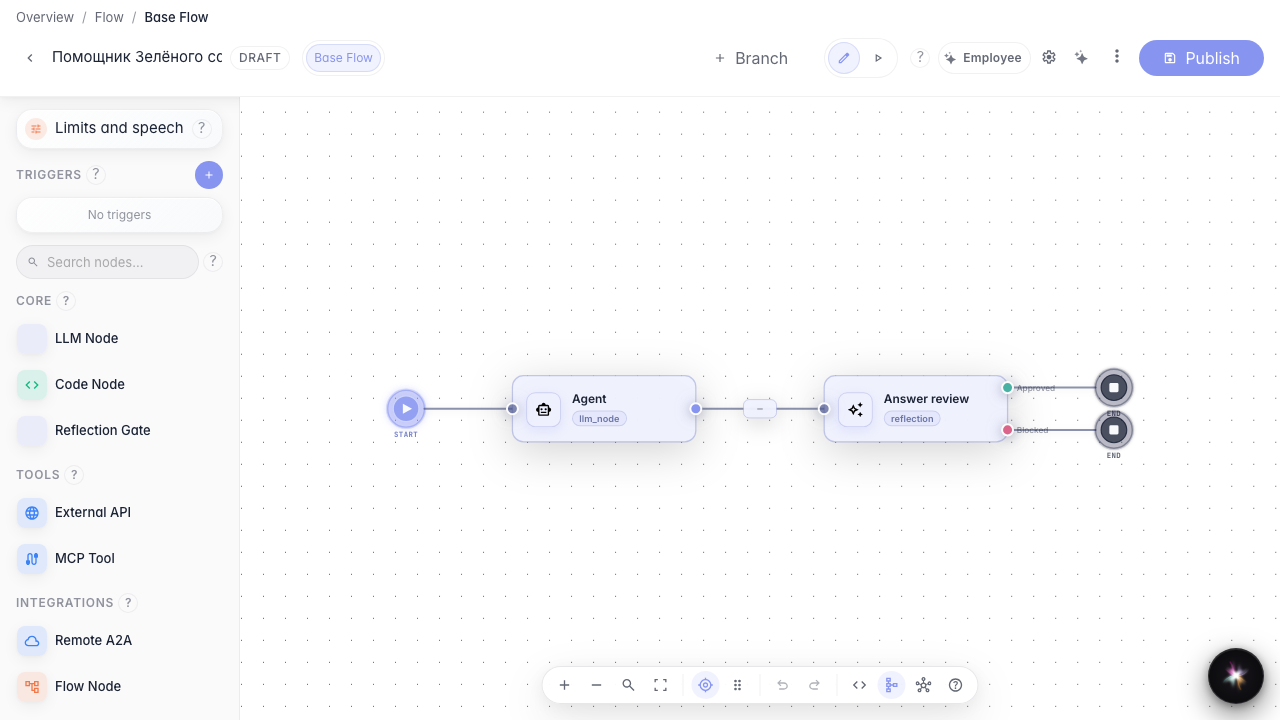
В редакторе «Помощника Зелёного сада» после блока агента стоит нода Проверка. Сначала модель пишет ответ, затем отдельный критик оценивает его по вашим правилам. От результата проверки зависит, какой путь на схеме пойдёт дальше (одобрено / заблокировано) и что увидит человек в чате.
Шаг 2. Включите показ проверки в настройках чата
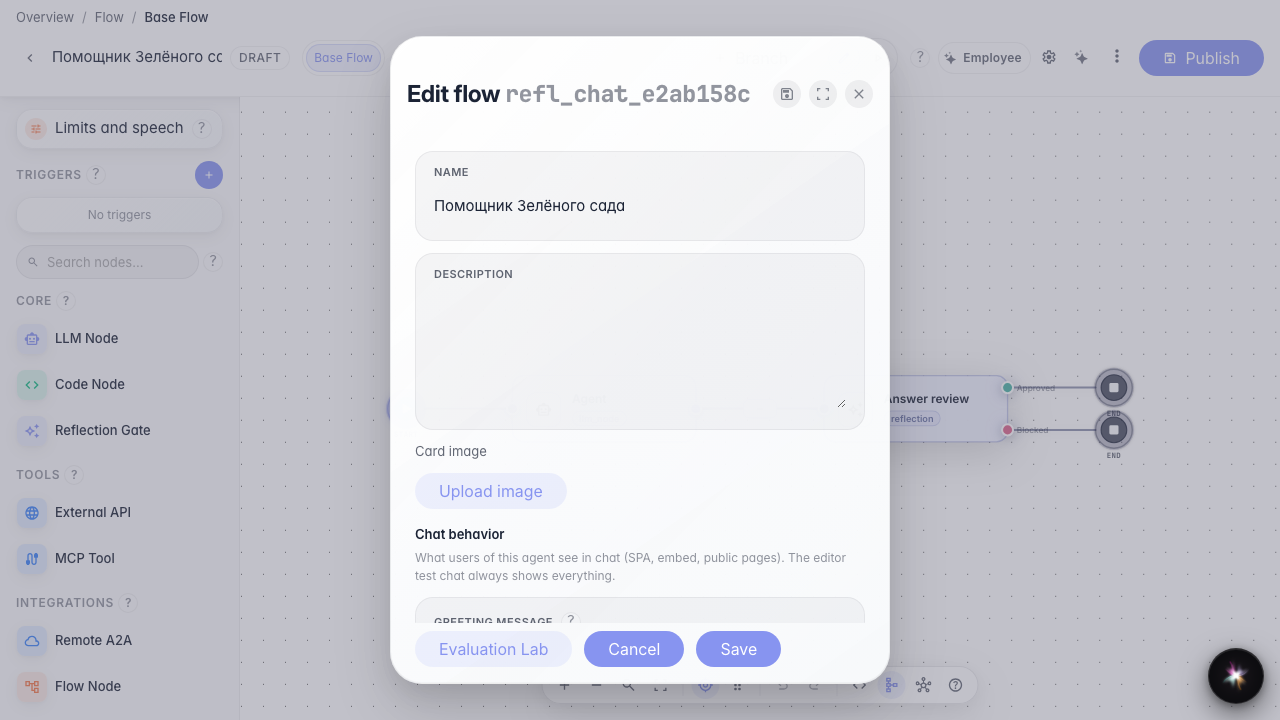
Откройте Настройки агента → параметры чата и включите Показывать проверку качества. Это отдельный рычаг от самой ноды проверки: нода всегда работает в графе, а переключатель решает, видит ли человек в чате чип с вердиктом. В тестовом режиме «Запуск» чип показывается всегда — так удобно отлаживать. Для покупательского чата оставьте переключатель включённым, если нужна прозрачность, или выключите, если чипы мешают.
Шаг 3. Разберите поля политики проверки
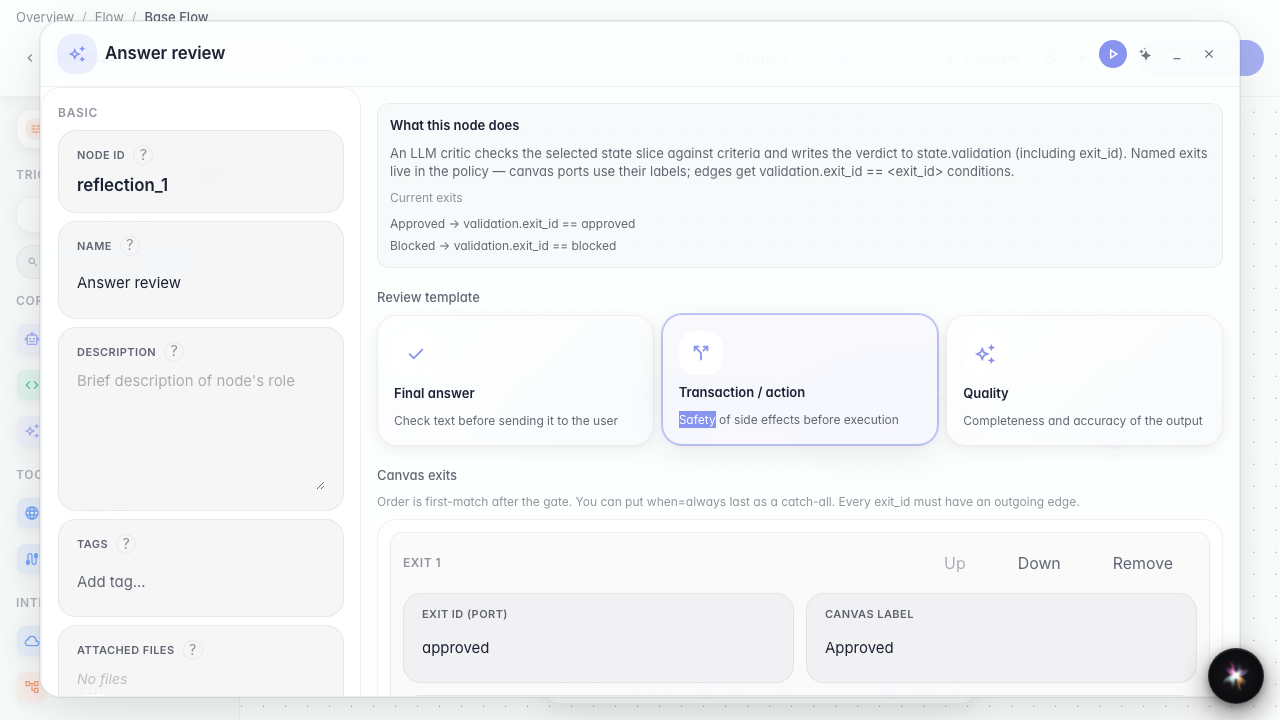
Откройте свойства ноды проверки. Кратко по блокам:
- Шаблон проверки — готовый набор для «финального ответа», «транзакции» или «качества»; можно взять за основу и подправить.
- Что проверяем — обычно «Ответ агента» (текст, который уйдёт покупателю). Можно указать другой срез, если проверяете черновик в переменных.
- Инструкция для LLM-критика — подсказка модели-критику, не текст для покупателя.
- Критерии — явные правила (например «должен быть срок доставки») и уровень серьёзности замечания.
- Мин. уверенность и Блокировать при severity — если критик не уверен или нашёл ошибку/критичное замечание, ответ не считается одобренным.
- Выходы на канве — подписи портов вроде «Approved» / «Blocked»; по ним строится ветвление после проверки.
В этом примере уже задана проверка финального ответа на ясность. После просмотра полей можно закрыть панель — для тестового чата достаточно уже опубликованной настройки.
Шаг 4. Откройте тестовый чат в режиме Запуск
Переключитесь в Запуск. Справа откроется тот же чат, которым вы проверяете агента перед публикацией для покупателей «Зелёного сада».
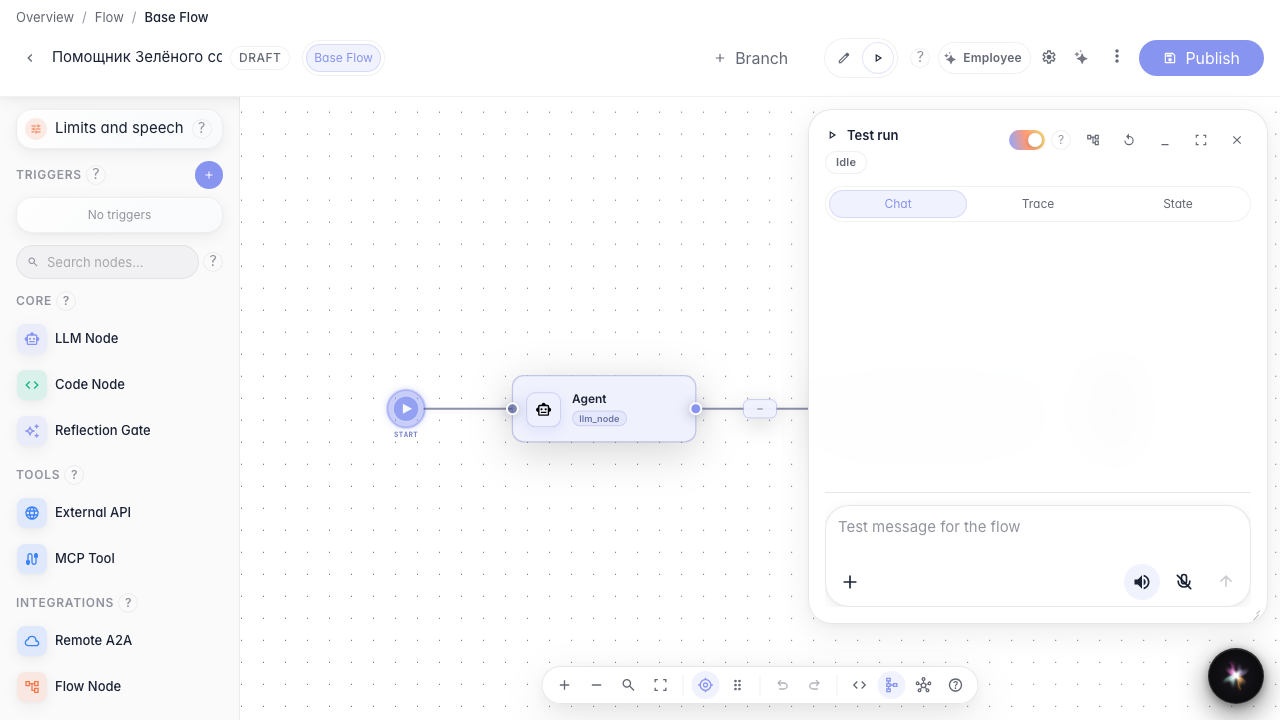
Шаг 5. Отправьте вопрос и прочитайте чип вердикта
Задайте вопрос о доставке. Под ответом агента появится компактный чип проверки качества. Цвет и подпись подсказывают итог:
- зелёный / «Проверка пройдена» — ответ одобрен;
- жёлтый / «Нужна доработка» — критик просит исправить;
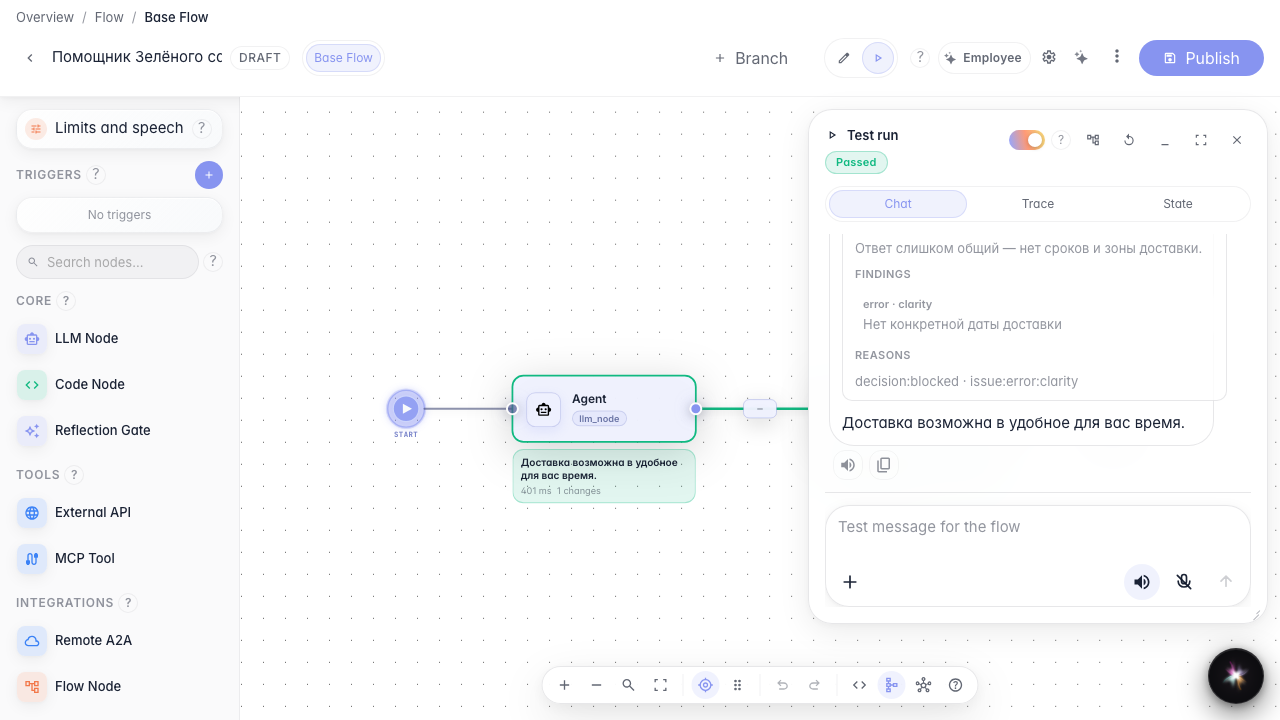
- красный / «Заблокировано» — ответ не прошёл правила (как в этом примере: слишком общий текст без сроков).
Подпись на чипе совпадает с названием выхода на канве (здесь — Blocked).
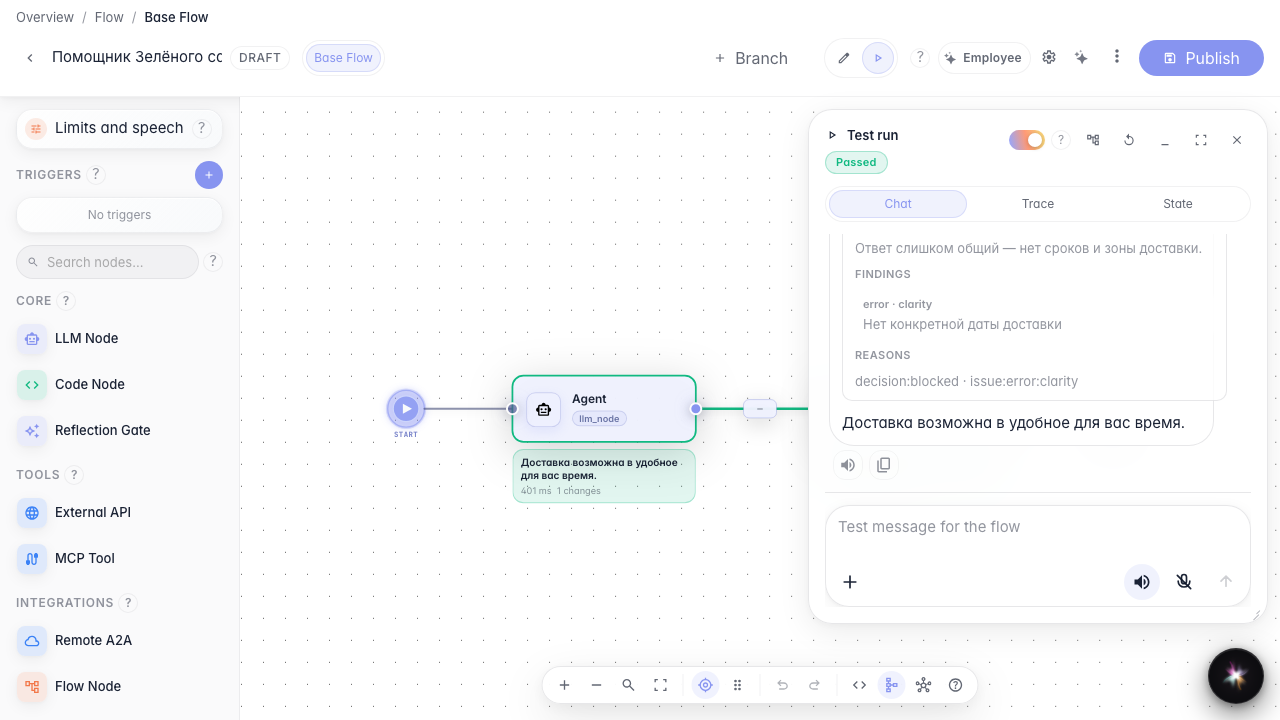
Шаг 6. Раскройте детали и исправьте ответ по замечаниям
Демонстрация результата. Если ответ не одобрен, карточка раскрывается сама. Внутри три понятных блока:
- Кратко — общий вердикт критика;
- Замечания — отдельные находки (серьёзность и формулировка);
- Причины — технические причины блокировки для отладки.
По ним сразу видно, что дописать в промпте агента или в критериях проверки, прежде чем отдавать сценарий покупателям.
Итог. Вы умеете настроить политику проверки и переключатель показа в чате, а по чипу и деталям понять, прошёл ли ответ контроль качества.